ドット絵の基礎知識と用語集 — はじめての人のために
ドット絵をこれから始める人にとって、最初の壁は「描き方」ではなく「言葉」であることが多いものです。 パレット、減色、ディザリング、アンチエイリアス、バンディング——解説記事や制作ツールにはこうした用語が当たり前のように並びますが、 その一つひとつが何を指しているのかが分からないままだと、せっかくのアドバイスも頭に入ってきません。
このページは、前半でドット絵という表現形式そのものを解説し、後半を実用的な用語集にあてた入門記事です。 前半では「ドット絵とは結局のところ何なのか」「イラストを縮小した画像とはどう違うのか」「アンチエイリアスがなぜドット絵では扱いにくいのか」 「制約の多い表現がなぜ今も人を惹きつけるのか」を順に説明します。 後半では、ドット絵と画像処理まわりで頻出する約24語を、それぞれ数文ずつの短い解説にまとめました。 用語集は上から順に読んでも、分からない言葉に出会ったときに辞書として引いても使えます。
1. ドット絵とは何か — 「1ピクセルを置く」という表現
ドット絵(ピクセルアート)とは、画面を構成する最小単位である1ピクセルを、描き手が意図をもって1つずつ配置していく絵のことです。 定義として重要なのは「小さい絵であること」ではなく、ピクセルの1つひとつが偶然ではなく判断の結果としてそこにあるという点です。 たとえば目のハイライトを1ピクセル右にずらすか、輪郭を1段暗くするか、という単位で意思決定が行われます。 この「決定の粒度」が、ほかの絵画表現とドット絵を分ける一番の特徴だと言ってよいでしょう。
この表現形式は、もともと技術的な制約から生まれました。 初期のコンピューターや家庭用ゲーム機では、画面に表示できるピクセルの数も、同時に使える色の数も、 画像を格納しておくメモリの量も、いずれも今とは比べものにならないほど限られていました。 そのため描き手は、少ないピクセルと少ない色で「それが何であるか」を伝える必要に迫られます。 人物の顔を数十ピクセル四方で成立させ、木や岩を数色で描き分ける——そうした工夫の積み重ねが、独特の記号的な様式を育てていきました。
興味深いのは、ハードウェアの性能が上がって制約が消えたあとも、この様式が消えなかったことです。 むしろ制約そのものが、絵の魅力を支える文法として意識的に選び取られるようになりました。 現在ドット絵を描く人の多くは、技術的に縛られているから低解像度・少色数で描いているのではなく、 その条件下でしか出ない密度と潔さを求めて、あえて自分に制約を課しています。 制約が必然から様式へと変わった、という言い方ができるかもしれません。
2. 「縮小した画像」と「ドット絵」はどう違うのか
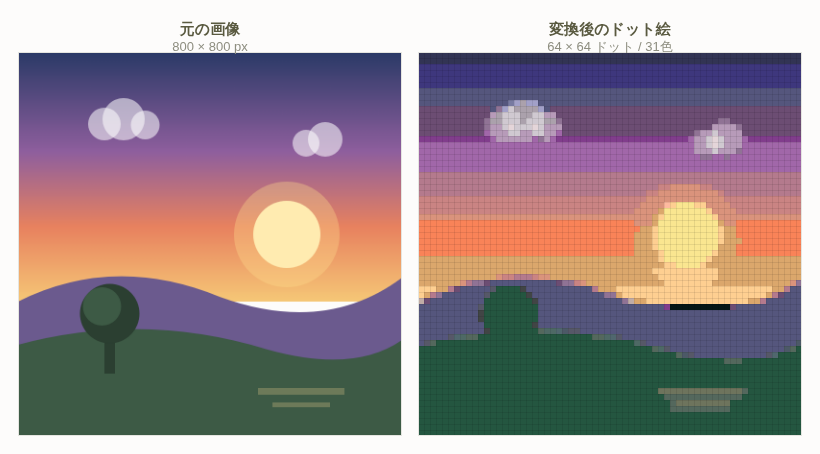
写真やイラストを小さくリサイズすれば、確かにピクセルの目が粗い画像は得られます。 しかしそれは一般にドット絵とは呼ばれません。両者の違いは、大きく3つの点に整理できます。
- ピクセルに意図があるかどうか。 単純な縮小では、出力される各ピクセルの色は元画像の複数ピクセルの平均として機械的に決まります。 描き手が「ここは1段明るく」と判断した結果ではないため、意味を持たない中間色が大量に生まれます。
- 色数が管理されているかどうか。 ドット絵では、使う色をあらかじめ絞り込み、それぞれの色に役割(ベース、影、ハイライト、輪郭など)を与えるのが基本です。 縮小画像は色数が数千・数万に膨れ上がり、似た色が無数に散らばった状態になります。
- 形が読み取れるかどうか。 ドット絵は、限られたピクセル数でシルエットが成立するように形を設計し直します。 縮小画像は元の形をそのまま押し込むため、細い線やこまかい模様が潰れて何が描かれているのか分からなくなりがちです。
とはいえ、縮小そのものが悪いわけではありません。画像から出発してドット絵を作る場合、 「機械的な縮小の結果」を「管理された少色数の絵」へ寄せていく工程を踏めばよいのです。 みんなのデザインスタジオで画像をアップロードしたあとに行うノイズ除去や減色は、まさにこの工程にあたります。 平均によって生まれた無意味な中間色を整理し、絵として意味のある色だけを残す作業だと考えると、設定の意味が理解しやすくなります。
3. アンチエイリアスがドット絵で扱いにくい理由
アンチエイリアスとは、斜めの線や曲線の縁に中間色を置いて、階段状のギザギザ(ジャギー)を目立たなくする技法です。 一般的な画像処理では自動的に、かつ大量に適用されます。文字がなめらかに見えるのも、写真の輪郭が自然に見えるのもこの働きによるものです。
ところがドット絵では、この「自動で大量に」という性質が問題になります。理由は主に3つあります。
- 色数が爆発する。 1本の斜め線をなめらかにするだけで、中間色が数段階必要になります。 線が何十本もある絵で自動適用すれば、色数はあっという間に管理不能な規模になります。
- 絵が「濁る」。 中間色は本来の色よりコントラストが低いため、輪郭全体にぼんやりした膜がかかったように見えます。 低解像度では1ピクセルの重みが大きく、この濁りが絵の印象を決めてしまいます。
- 意図と衝突する。 ドット絵ではジャギーが必ずしも欠点ではありません。 ピクセルの階段が規則正しく並んでいれば、それ自体が意図されたラインとして読まれます。 自動アンチエイリアスはその規則性を無差別に崩してしまいます。
そのため、ドット絵におけるアンチエイリアスは「かけるかかけないか」ではなく、 どこに、何段階、手で置くかという問題として扱われます。 たとえば、大きな面と面の境界だけに1段階の中間色を入れ、細部やシルエットの外周には一切入れない、といった使い分けです。 この選択的な処理を手作業で行うことが、ドット絵の技術の中核のひとつになっています。
覚えておきたい: 写真やアニメ調イラストには、もともと大量のアンチエイリアスが含まれています。 それをそのままドット絵に変換すると、輪郭沿いに中途半端な中間色が並びます。 「輪郭がぼやける」「色数が減らない」と感じたときは、この由来を疑ってみてください。 減色で似た色同士を統合すると、多くの場合すっきり整います。
4. なぜ今もドット絵は人を惹きつけるのか
高解像度の絵がいくらでも作れる時代に、なぜわざわざ荒いピクセルの絵を描くのか。 この問いにはいくつかの答えがあります。
ひとつは完成までの距離が近いことです。 32×32や64×64といったサイズなら、扱うピクセルの総数は数百から数千で、1枚を描き上げる作業量が現実的な範囲に収まります。 「描き込みが足りない気がする」という終わりのない不安から解放され、有限の枠を埋め切ったという達成感が得られます。
ふたつめは判断が明確になることです。 ピクセル数も色数も限られているため、「この線を残すならあの線は消す」という取捨選択が必ず発生します。 何を描くかより何を描かないかを決める作業になり、結果として絵の主題がはっきりします。 少ない情報で伝えるという訓練は、ドット絵以外の絵にも効いてきます。
みっつめは読み取る楽しさです。 見る側は、荒いピクセルの並びから足りない情報を想像で補いながら形を認識します。 この補完のプロセス自体が心地よく、単純な図形の集まりが生き生きとしたキャラクターに見える瞬間が生まれます。 ドット絵の「かわいさ」の正体は、この観る側の参加にあるとも言えるでしょう。
そして最後に、共有しやすいことがあります。 構造が単純なので、他人の作品を見て「ここはこう打っているのか」と読み解くのが容易です。 マス目を数えれば誰でも同じものを再現できる——この透明性が、ドット絵を学びやすく、真似しやすい表現にしています。 みんなのデザインスタジオが色番号つきの「設計図」を出力するのも、この読み解きやすさを利用した仕組みです。
5. 用語集(1)画像とキャンバスの基本
| 用語 | 意味 |
|---|---|
| ピクセル / ドット | デジタル画像を構成する最小の四角い単位。1ピクセルは1つの色だけを持ちます。「ドット」はほぼ同義で使われますが、日本語では絵を打つ側の視点で「ドット」、画像データの側の視点で「ピクセル」と呼び分ける傾向があります。ドット絵制作では、この1マスが最小の意思決定の単位になります。 |
| 解像度 | 画像が縦横それぞれ何ピクセルで構成されているかを表す値です。64×64なら合計4096ピクセルになります。解像度が高いほど細かく描けますが、そのぶん打ち込む手間も増えます。ドット絵では「低い解像度でどこまで伝えられるか」が腕の見せどころです。 |
| キャンバス | 絵を描く領域そのもの、およびそのサイズのことです。みんなのデザインスタジオでは、ゲーム内のデザイン枠に対応した種類と精度(ドット数)を選ぶ方式に加えて、任意サイズで作れる自由キャンバスモードも用意しています。制作前にキャンバスを決めることは、絵の情報量の上限を決めることと同じ意味を持ちます。 |
| スプライト | 背景とは別に扱われる、キャラクターやアイテムなどの小さな画像を指す言葉です。もともとは画面上で独立して動かせる画像を意味する技術用語でしたが、現在ではドット絵の1体分・1個分の絵を指す一般的な呼び名として広く使われています。 |
| タイル | 敷き詰めて背景などを構成するための、繰り返し使える正方形の絵の断片です。上下左右の端がつながるように設計すると、継ぎ目なく並べられます。少ない素材で広い面を作れるため、模様や地面の表現でよく使われる考え方です。 |
| 透過 / アルファ | そのピクセルが「何も描かれていない」状態であることを示す情報です。アルファ値は不透明度を表し、0で完全な透明、最大値で完全な不透明になります。ドット絵では半透明を避け、透明か不透明かの2択で扱うことが多く、そのほうが輪郭がはっきりします。 |
| 設計図 | 各マスにどの色を置くかを色番号で示した、打ち込み用の図面です。みんなのデザインスタジオでは、アップロードした画像をこの形式のドット絵に変換します。ゲーム「ハートピア」の中で設計図を見ながら1マスずつ再現していく、という使い方を想定した出力形式です。 |
6. 用語集(2)色とパレットにまつわる言葉
| 用語 | 意味 |
|---|---|
| RGB | 赤・緑・青の3つの光の強さを混ぜて色を表す方式です。ディスプレイはこの3色の組み合わせで発色しており、各成分を0〜255の256段階で表すのが一般的です。3成分すべてが0なら黒、すべて最大なら白になります。 |
| カラーコード | RGBの各成分を16進数2桁ずつ並べ、先頭に#を付けて色を表記したものです。#FF0000は赤、#000000は黒、#FFFFFFは白を表します。色を人に伝えたり、別のツールで同じ色を再現したりするときに使う共通の書式です。 |
| 色相・彩度・明度 | 色を人間の感覚に近い3つの軸で捉える考え方です。色相は赤・黄・青といった色味の種類、彩度は色の鮮やかさ、明度は明るさを指します。ドット絵の配色では「明度差をしっかりつけ、影に向かって色相を少しずらす」といった操作を、この3軸で考えると整理しやすくなります。 |
| パレット | その絵で使うと決めた色の一覧です。パレットを先に決めてから描くと、色が散らからず全体に統一感が出ます。ドット絵ではパレットの設計が絵の印象の大半を決めるため、描画そのものと同じくらい重要な工程とみなされます。 |
| インデックスカラー | 各ピクセルに色そのものではなく、パレット上の「何番の色か」という番号を記録する方式です。データ量が小さくなるうえ、パレットの中身を差し替えるだけで絵全体の配色を一括変更できます。設計図の色番号も、この考え方と同じ発想に基づいています。 |
| 減色 | 画像で使われている色の数を減らす処理のことです。似た色をまとめたり、ほとんど使われていない色を近い色に統合したりします。みんなのデザインスタジオの減色は2ステップ構成で、ステップ1が使用数の少ない色の削減、ステップ2が似た色同士の統合にあたります。さらに「カスタム」から色を選んで手動で減らすこともできます。 |
| 量子化 | 連続的に変化している値を、決められた段階に丸める処理の総称です。色に対して行う量子化は、無数にある色をパレットの限られた色のどれかに割り当てる作業を指します。減色は色の量子化の一種であり、どの色に丸めるかの判断基準によって仕上がりが変わります。 |
| 色差 | 2つの色がどれだけ違って見えるかを数値で表したものです。単純にRGBの差を計算する方法もありますが、人間の目は緑の違いに敏感で青の違いに鈍いなど感度に偏りがあるため、見た目の近さに合わせた「知覚色差」がよく使われます。みんなのデザインスタジオの変換方式1は、この知覚色差を基準に色を割り当てます。 |
7. 用語集(3)表現と仕上がりにまつわる言葉
| 用語 | 意味 |
|---|---|
| アンチエイリアス | 線や輪郭の縁に中間色を置き、階段状のギザギザをなめらかに見せる技法です。一般的な画像処理では自動的に適用されますが、ドット絵では色数の増加と輪郭の濁りを招くため、必要な箇所に手動で最小限だけ置くのが基本とされています。 |
| ジャギー | 斜めの線や曲線が階段状に見える現象、またはその段差のことです。低解像度では避けられない特性ですが、ドット絵では必ずしも欠点ではありません。段差の間隔を規則的に揃えれば、意図された美しいラインとして読まれます。 |
| ディザリング | 2色を市松模様などの規則的なパターンで交互に配置し、離れて見たときに中間色があるかのように錯覚させる技法です。少ない色数でグラデーションや質感を表現できる一方、多用すると絵がざらついて見えます。ドット絵では、面の広い部分に限定して使うのが一般的です。 |
| バンディング | グラデーションが段階的な帯(縞)に見えてしまう現象です。色数が少ないほど発生しやすく、意図しない縞は絵を安っぽく見せます。ドット絵では、色の境界線を階段状にずらしたり、明度の段数を見直したりして目立たなくします。減色の設定を調整することで軽減できる場合もあります。 |
| ノイズ | 周囲から浮いた、意味のない孤立した点や小さな色のかたまりのことです。写真から変換した絵で特に発生しやすく、そのままだと打ち込みの手間が増えるだけで見た目にも寄与しません。みんなのデザインスタジオのノイズ除去は、なし・弱・中・強の4段階で強さを選べます。 |
| アウトライン / 輪郭線 | 対象の外周を囲む線のことです。全周を暗い色で囲む方法、光の当たる側だけ線を省く方法、線を使わず面の明度差だけで形を示す方法などがあり、選び方で絵の雰囲気が大きく変わります。輪郭線は背景から対象を切り離す役割も持っています。 |
| シルエット | 対象を1色で塗りつぶしたときに残る外形のことです。ドット絵ではまずシルエットだけで「それが何か」が分かるかを確認するのが定石です。シルエットが読み取れない絵は、内側をどれだけ描き込んでも見る人に伝わりません。 |
| クラスター | 同じ色のピクセルが隣り合ってできるかたまりのことです。クラスターの形が不揃いだと画面がざらついて見え、整った形で並ぶと絵が引き締まって見えます。ドット絵の「きれいさ」は、個々のピクセルよりもクラスターの形で決まる部分が大きいと言われます。 |
8. 用語を実際の操作に結びつける
用語を覚えることの本当の利点は、目の前の絵に起きている問題を言葉で特定できるようになることです。 「なんとなく汚い」としか言えなかった状態が、「ノイズが多い」「バンディングが出ている」「輪郭がアンチエイリアスで濁っている」と切り分けられれば、 打つべき手も自然に決まります。
みんなのデザインスタジオでも、この対応関係を意識すると設定が選びやすくなります。 変換方式は色差の評価基準と前処理の違い(方式1は知覚色差ベース、方式2は明るさとコントラストを上げてから変換、方式3はコントラストと彩度を強調)、 ノイズ除去は孤立ドットの整理、減色はパレットの縮小とインデックスカラー化にあたります。 作業しやすい色数の目安は15〜25色程度で、この範囲に収まると設計図を見ながらの打ち込みがぐっと楽になります。
打ち込みの段階では、10×10マスのブロック単位で進める「ブロック作業モード」と、全体を見ながら進める「通常作業モード」を切り替えられます。 色ごとのハイライト表示を使えば、同じ色のクラスターがどこに散らばっているかを一目で把握できます。 さらにデザイン編集モードでは、ペンなどの描画ツールで直接ドットを打ち直したり、画像挿入で別の絵を組み込んだりすることも可能です。 完成した作品はアカウントに保存でき、共有URLを発行したり「みんなのギャラリー」に投稿したりできます。
ドット絵は、覚えることが少ないわりに奥行きのある表現です。 まずはこのページの用語を手元の辞書として使いながら、実際に1枚打ち上げてみてください。 言葉と手の感覚がつながったとき、ドット絵は一気に扱いやすいものになります。