「みんなのデザインスタジオ」へようこそ!このツールは、ハートピア(Heartopia)での衣装デザインやマイデザイン作成を楽しく、効率的に行うためのサポートツールです。
思い出の写真や自作のイラストを、ハートピアのキャンバスに写し取るための「設計図」に変換できます。
1. 作成を開始する
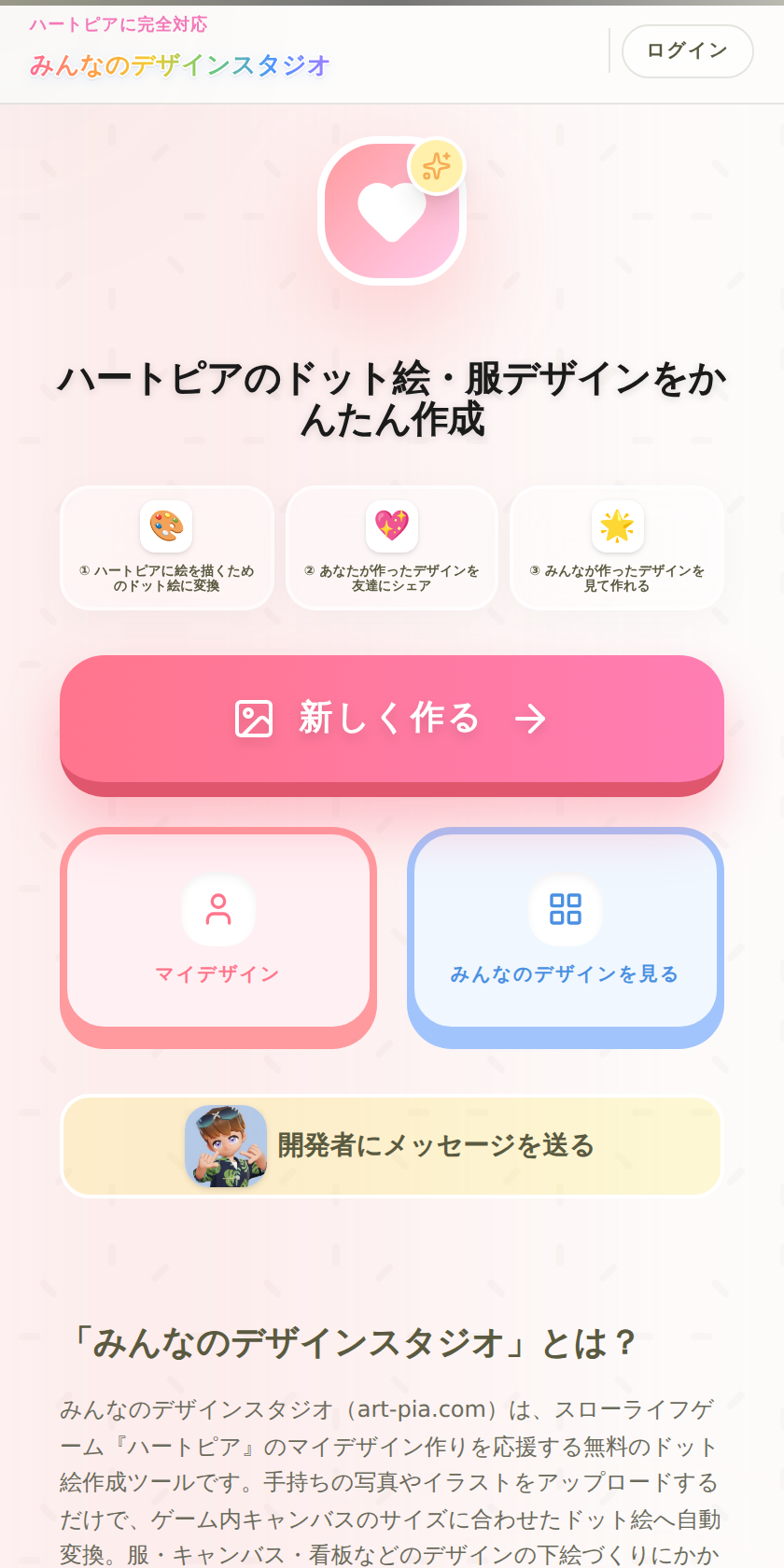
ホーム画面の「新しく作る」ボタンから開始します。
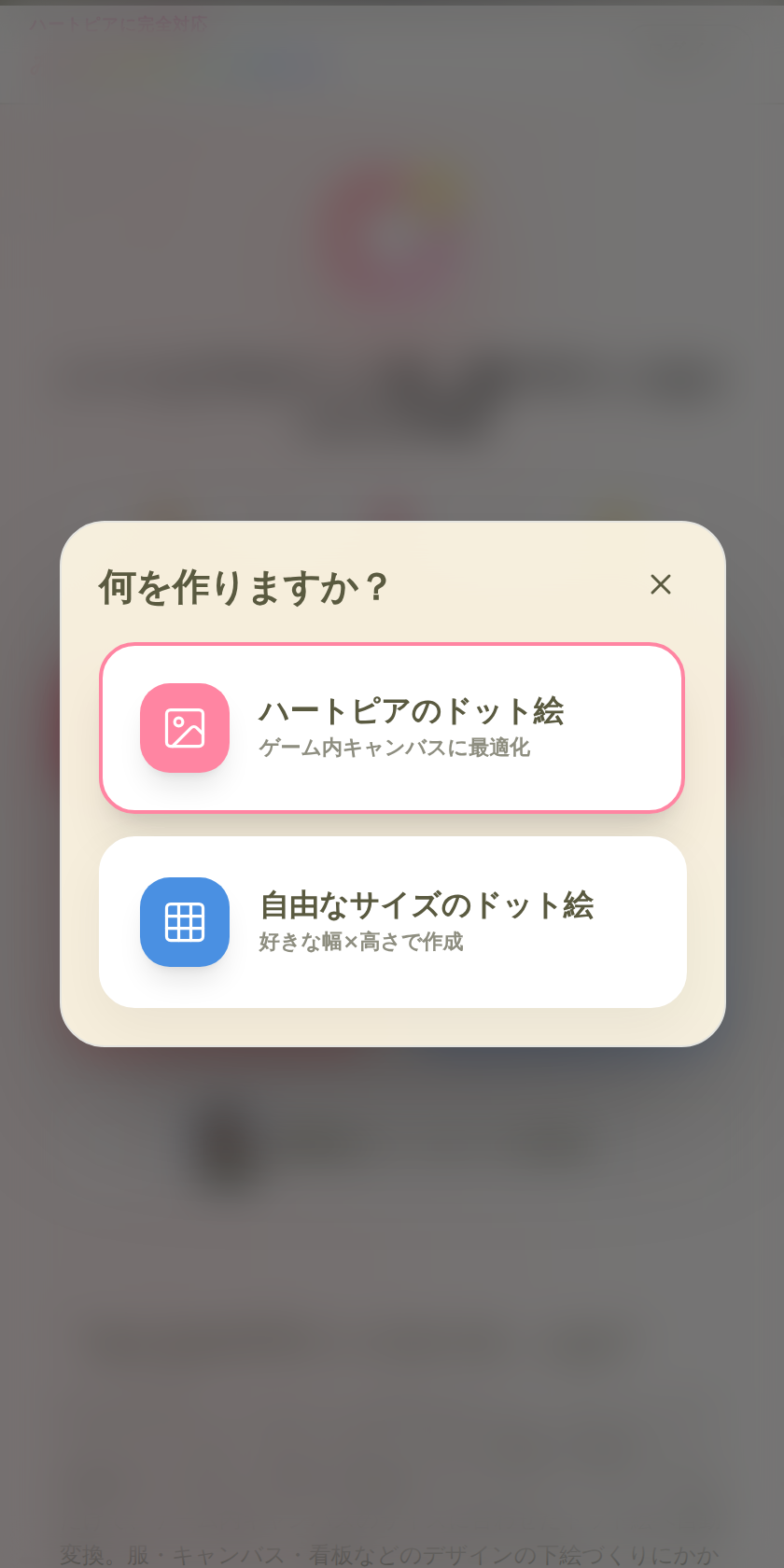
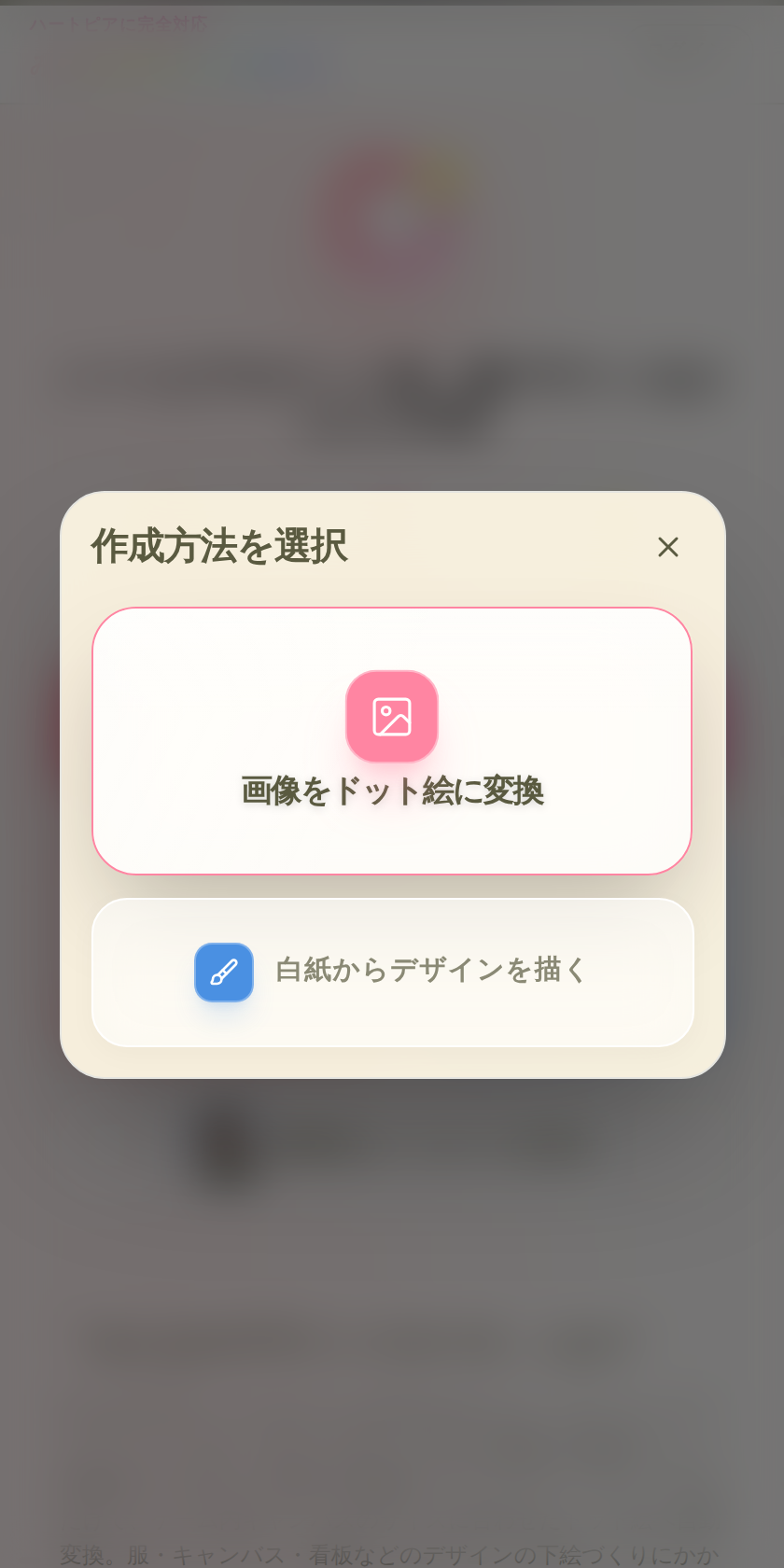
「画像から作る」:スマホ内の画像や写真をドット絵に変換します。
「白紙から描く」:何もないキャンバスに自由にデザインを描きます。キャンバスサイズ(30x30、50x50、100x100、150x150)を最初に選びます。
2. 画像の調整と切り抜き
アップロードした画像を切り抜きます。ハートピアの「マイデザイン(正方形)」や「衣装(服)」など、用途に合わせて比率を選んでください。
画像をドラッグして位置を、ピンチイン/アウトで拡大縮小を調整できます。「この位置で確定」を押して次へ進みます。
3. 変換設定(クオリティの調整)
解像度(精度):マスの細かさを選びます。標準はおすすめですが、複雑な表現をしたい場合は高解像度を選んでください。
変換方式:画像のタイプに合わせて最適なアルゴリズムを選べます。
・方式1(標準):写真などに最適
・方式2(イラスト):アニメ画やアイコンに最適
・方式3(高コントラスト):パキッとした色味に最適
ノイズ削除:写真のザラつきを抑え、なめらかなドット絵にします。
減色設定:使用する色の数を制限します。色が多すぎて大変な場合は、ここで調整して使いやすい色数に絞り込めます。
4. 作業モードの選択
「ブロック作業モード」:10x10マスのブロックごとに集中して打つモードです。初心者や、大きな絵を描くときにおすすめです。
「通常作業モード」:キャンバス全体を俯瞰しながら色ごとに打つモードです。
※作業開始後はモードを変更できませんので、自分に合う方を選んでください。
5. ハートピアで「ポチポチ」打つ
生成されたドット絵(設計図)が表示されます。ここが一番楽しい時間です!
・カラーリストから色を選び、ハートピアのパレットを合わせます。
・設計図のマスをタップすると、その座標や色が強調されます。
・終わったマスやブロックは「完了」にすることで、進捗を管理できます。
6. 保存とシェア
作成したデザインは「マイデザイン」に保存されます(ログイン時)。
「デザインを公開」ボタンを押すと、みんなのデザインスタジオのギャラリーに掲載され、全国のユーザーに自分の作品を見てもらうことができます!
URLをコピーしてSNSでシェアすることも可能です。
エディターの便利機能
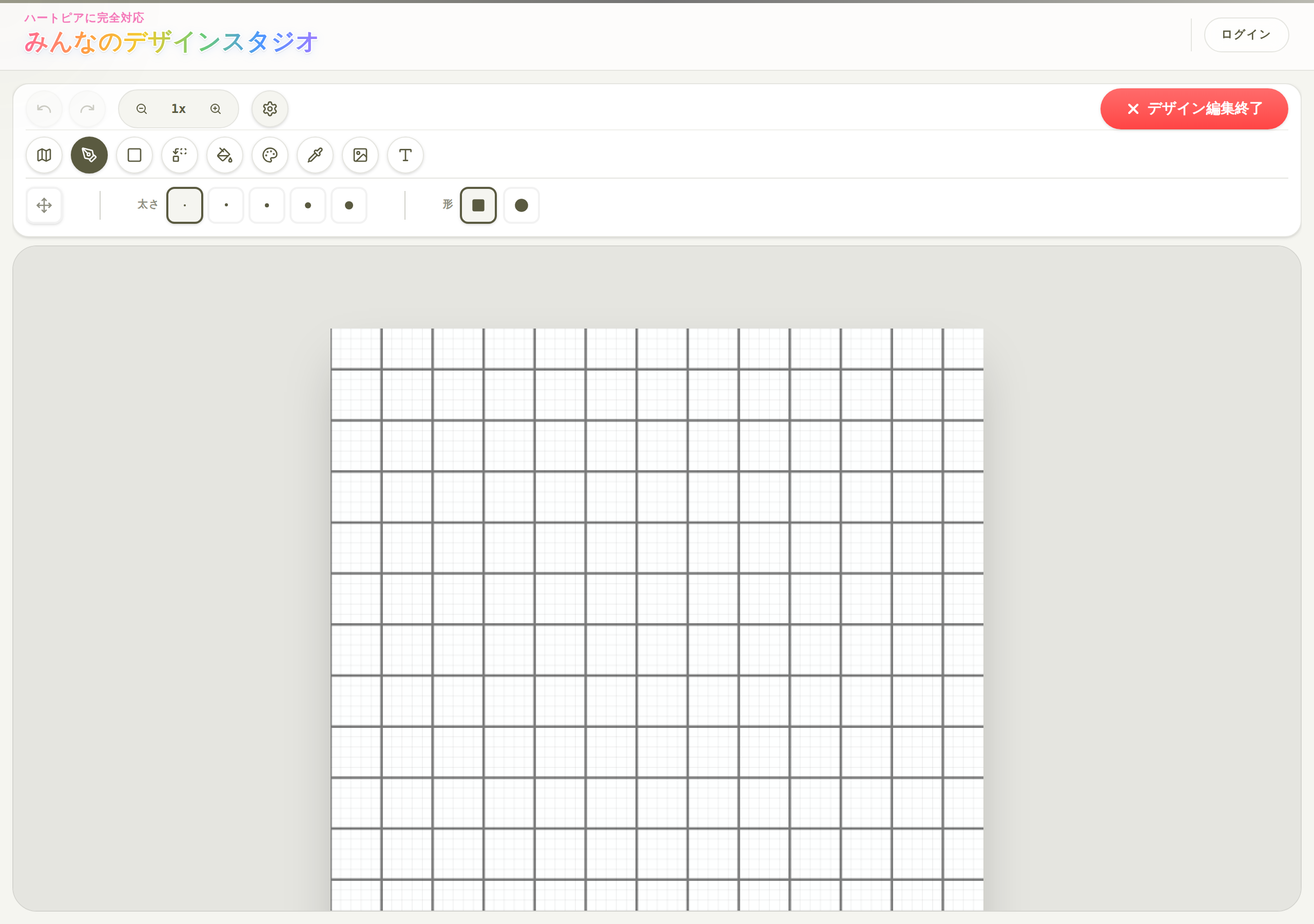
作成中や画像変換後に、右上の「エディット」アイコンから編集モードに入ることができます。非常に多機能なエディターが搭載されています。
- ペン・消しゴム:基本的な描画です。ペンの太さや、四角・円の形を切り替えられます。
- 塗りつぶし(バケツ):クリックした箇所と同じ色のエリアを一気に塗りつぶします。
- スポイト:キャンバス上の色を吸い取り、現在のカラーとして設定します。
- 図形(シェイプ):直線、四角、円、星、ハート、矢印などの図形をきれいに描けます。
- 色の置き換え:特定の色を、キャンバス全体で別の色に一括で変換します。パレットの整理に便利です。
- 背景の削除:読み込んだ画像の白い背景などを、透明(空きマス)に処理できます。
- 反転・移動:デザイン全体を上下左右に反転させたり、位置をずらしたりできます。
- ガイド線(下描き):ピクセルとは別に、滑らかな曲線や直線の「ガイド」を引くことができます。難しい形の絵を描く際のアタリとして活用してください。
- アンドゥ・リドゥ:ひとつ前の操作に戻したり、やり直したりできます。
みんなのデザインとコミュニティ
シェアして楽しむ:世界中のユーザーが投稿したデザインを見て、インスピレーションを受けたり、その設計図を参考にしたりできます。素敵なデザインを見つけたら、ぜひハートピアでの衣装や家具作りに役立ててください。
掲載の仕組み:公開申請されたデザインは、管理者の審査・承認を経てギャラリー(みんなのデザイン)に掲載されます。
【重要・禁止事項】
第三者の著作権を侵害する画像や、公序良俗に反する不適切な投稿は固く禁止しています。違反が確認された場合は、管理者の判断により投稿の削除やアカウントの制限を行う場合があります。マナーを守って楽しく利用しましょう。
How to Use Everyone's Design Studio
1. Getting Started
Tap "Create New" on the home screen.
"From Image": Convert photos/images to pixel art.
"From Blank": Start drawing from scratch. Choose your canvas size (30x30 to 150x150) to begin your original masterpiece.
2. Adjust & Crop
Select the canvas ratio (Square, Dress, etc.). Drag to pan and pinch to zoom. Tap "Confirm Position" to move to settings.
3. Conversion Settings
Choose Resolution (Level of detail). High resolution looks better but takes more time to draw.
Choose Conversion Method: Standard for photos, Illustration for clean flat art, or High Contrast for vivid colors.
Noise Reduction: Smooths out digital noise in photos for a cleaner pixel look.
Color Reduction: Limits the number of colors used. Useful if the original image has too many similar shades that would be hard to match in-game.
4. Choose Work Mode
"Block Mode": Work on 10x10 sections at a time. Recommended for beginners.
"Normal Mode": View the entire canvas. Good for simple designs.
5. Tracing in Heartopia
Follow the blueprint! Select colors from the list and match your in-game palette. Tap pixels on the guide to see coordinates and details. Mark blocks as "Completed" to track your progress.
6. Save & Share
Save designs to "My Designs" (Login required). Use the "Publish" button to show off your creation in the public gallery and share links on social media.
Power Editor Features
Tap the "Edit" icon (top right) during or after conversion to access our professional-grade pixel editor.
- Pen & Eraser: Basic drawing with adjustable thickness and tips (Square/Circle).
- Fill Tool: Fill an entire area of the same color with one tap.
- Eyedropper: Pick any color directly from your canvas.
- Shapes: Draw perfect lines, rectangles, circles, stars, hearts, and arrows.
- Color Replace: Swap one color with another across the entire canvas instantly.
- Background Removal: Automatically remove solid backgrounds (like white) from imported images.
- Transform: Flip your design horizontally/vertically or shift its position.
- Guide Lines: Sketch smooth vector paths as guides under your pixels—perfect for tracing complex curves.
- Undo/Redo: Easily correct mistakes with a unlimited history.
Community & Responsibility
Get Inspired: Explore designs shared by users around the world to get inspiration for your next masterpiece. You can use these blueprints to create stunning clothes and furniture in Heartopia.
Moderation Process: All designs submitted for publication are reviewed and approved by administrators before appearing in the public gallery ("Everyone's Designs").
【Important Notice】
We strictly prohibits the use of copyrighted materials without permission or any inappropriate content that violates public order. Violating these rules may lead to immediate content removal or account suspension.