元画像の選び方と下準備 — 変換の仕上がりは9割ここで決まる
画像をアップロードしてドット絵に変換したものの、思っていたのと違う。 方式を切り替えても、ノイズ除去を強くしても、減色をいじっても、どこか納得できない。 ——そういうとき、原因は変換設定ではなく元画像そのものにあることがほとんどです。 変換は情報を増やす作業ではなく、削る作業です。削られる前に何が写っていたかで、結果はほぼ決まります。
この記事では、変換ボタンを押す前の工程だけを扱います。 どんな画像が変換に向いていて、どんな画像が向いていないのか。 スマホで撮った写真によくある失敗をどう避けるか。 アップロード前の数分でできる下ごしらえに何をすると効くのか。 イラストを変換するときは何を先に直しておくべきか。 そして最後に、そもそも使ってよい画像かどうかという権利の話までをまとめます。 変換方式やノイズ除去そのものの解説は画像変換のコツと ノイズ除去・減色の使い方にありますので、 この記事はその手前の準備編として読んでください。
1. なぜ仕上がりは元画像で9割決まるのか
理由はきわめて単純で、ドット絵に使える「マス」の数が圧倒的に少ないからです。 みんなのデザインスタジオではゲーム内のデザイン枠に対応した種類と精度(ドット数)を選びますが、 たとえば64×64ドットのキャンバスなら、絵を構成するマスは全部で4096個しかありません。
いっぽう、元画像が800×800ピクセルの画像なら、その情報量は64万画素です。 つまり変換とは、約156画素ぶんの情報を1マスに押し込める作業だということになります。 1ドットが担当するのは、元画像でいえばおよそ12.5×12.5ピクセルの四角い領域です。 その領域の中に、髪の毛が3本あろうが、文字が書かれていようが、細かい模様が並んでいようが、 最終的にはたった1色として出力されます。
この「1マスに1色」という制約があるかぎり、変換設定でできることは 残った情報をどう見せるかの調整だけです。 元画像の段階で1マスぶんの面積を確保できていない要素は、どんな設定を選んでも復元されません。 だから、下準備とは「あとから足せないものを、先に用意しておく作業」なのです。
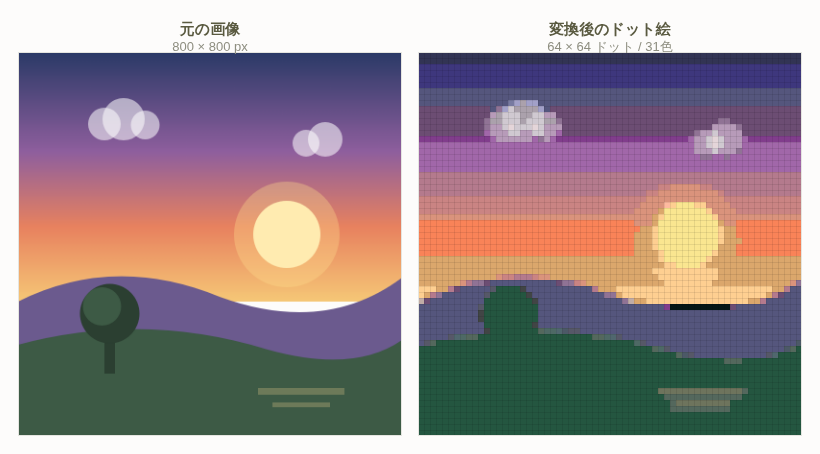
ドット絵化は「縮小」ではなく「多数決」
変換の中で起きていることは、写真アプリの縮小表示とは違います。 画面上の縮小は、細い線を薄く残してくれます。しかしドット絵化では、 1マスの中で面積の多い色が勝ち、少ない色は消えるという多数決に近いことが起きます。 細い線は面積が少ないので、ほぼ必ず負けます。
実践的な目安を1つ覚えてください。「元画像の幅に対して、その要素が1/32以上の太さを持っているか」です。 64ドットのキャンバスに変換するとき、1/32というのは仕上がりで2ドットぶんにあたります。 2ドットあれば、線として認識できる形が残ります。1ドット未満だと、周囲の色に飲み込まれて消えます。 800ピクセル幅の写真なら、25ピクセルより細いものは残らないと考えておくと、判断がとても速くなります。
この目安は、髪の一房、メガネのフレーム、Tシャツのロゴ、フェンスの柵、木の枝、まつ毛といった 「細くて意味のある要素」すべてに当てはまります。 残したいものがあるなら、変換設定をいじるのではなく、その要素が2ドットぶんの太さになるまで 切り抜きで寄るか、元画像の段階で太く描き直すしかありません。
確認方法: アップロードする前に、スマホの写真アプリでその画像をぐっと縮小表示してみてください。 親指の爪くらいのサイズにしたときに「何が写っているか」が判別できれば、変換後もそれは判別できます。 爪サイズで分からないものは、ドット絵にしても分かりません。 これは非常に単純ですが、変換の結果をかなり正確に予測できる方法です。
2. 設定で直せること、元画像でしか直せないこと
変換設定に何ができて何ができないかを整理しておくと、無駄な試行錯誤が減ります。 みんなのデザインスタジオには変換方式が3種類(方式1=標準、方式2=イラスト・シンプル、方式3=高コントラスト)あり、 ノイズ除去は なし/弱/中/強 の4段階、さらに2ステップの減色とカスタム減色があります。 これらはどれも強力ですが、効く対象がはっきり分かれています。
| 症状 | 設定で直せるか | 対処の主戦場 |
|---|---|---|
| 全体が暗い・くすんでいる | ある程度直せる | 方式3や方式2で持ち上がるが、真っ黒に潰れた部分は戻らない |
| 色がざらざらして散らかる | 直せる | ノイズ除去を中〜強に、減色で色数を整理 |
| 色数が多すぎて打ち込みづらい | 直せる | 減色の2ステップ+カスタム減色 |
| 被写体が小さくて何か分からない | 直せない | 切り抜きで寄る(元画像の工程) |
| 背景がごちゃごちゃして主役が埋もれる | ほぼ直せない | 背景除去、または撮り直し・背景の単色化 |
| 白飛びして顔や雲が真っ白 | 直せない | 白飛びした部分に階調は残っていない。撮り直しが最短 |
| 手ブレ・ピンボケでぼやけている | 直せない | 輪郭そのものが存在しないので、別の写真を使う |
| グラデーションが縞に見える | 目立たなくはできる | 減色で似た色を統合。ただし縞自体はドット絵の性質 |
表の下半分、つまり「直せない」に並ぶ項目は、すべてアップロード前にしか対処できません。 そしてこの4つ(小ささ・背景・白飛び・ブレ)が、実際の失敗のかなりの割合を占めます。 変換がうまくいかないとき、方式を3回切り替えるより、 元画像を1回選び直すか切り抜き直すほうが、はるかに早く解決します。
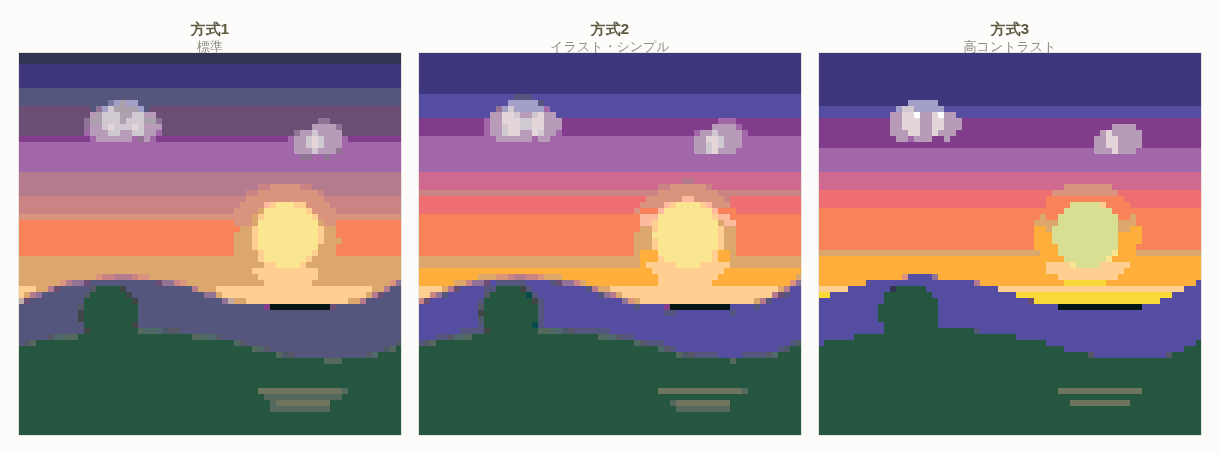
この3枚は、変換方式が「味付け」であって「作り直し」ではないことをよく表しています。 元画像に存在しない情報は、どの方式でも出てきません。 逆にいえば、元画像さえ整えておけば、どの方式を選んでもそれなりに見られる結果になります。 方式の比較で悩む時間が長い人ほど、実は元画像の段階に戻ったほうがよいというのが実感です。
3. 向く画像・向かない画像のチェックリスト
アップロードする候補が何枚かあるとき、どれを選ぶべきか。 次の7項目でチェックすると、変換前に当たり外れの見当がつきます。 全部を満たす必要はありませんが、×が3つ以上つく画像は、たいてい変換しても納得できません。
| チェック項目 | ◯ 向いている | × 向いていない | 判断の目安 |
|---|---|---|---|
| 被写体の大きさ | 画面の6割以上を占めている | 引きの構図で小さく写っている | 顔を入れるなら、顔だけで縦20ドット以上を確保したい |
| 背景の複雑さ | 単色、空、壁、ぼけた一様な面 | 室内の棚、街並み、人混み、草むら | 背景に3種類以上の色の塊があるなら要対処 |
| コントラスト | 被写体と背景の明るさがはっきり違う | 白い服を白い壁の前で撮った、など | グレースケールにして境目が見えるかで判断 |
| 色数 | 主要な色が3〜6色にまとめられる | 色とりどりで主役の色が言えない | 「何色の絵?」に一言で答えられるか |
| 光の向き | 順光または斜め前からの光 | 逆光(背後に窓や太陽) | 被写体側が影になっていたら避ける |
| ピントとブレ | 輪郭がくっきりしている | 手ブレ、被写体ブレ、ピンぼけ | 等倍で見て輪郭が二重にならないか |
| 影の落ち方 | 影が柔らかく、形が読める | 顔を横切る強い影、まだら模様の木漏れ日 | 影が被写体の形を分断していないか |
とくに重要な3つ
7項目のうち、結果への影響がとりわけ大きいのは「被写体の大きさ」「背景の複雑さ」「コントラスト」の3つです。 この3つが揃っていれば、多少色数が多くても、多少影が強くても、減色とノイズ除去で持ち直せます。 逆にこの3つが崩れていると、他が完璧でもドット絵として読めません。
「コントラスト」については、慣れないうちは判断しづらいので機械的な方法をおすすめします。 スマホの編集機能で彩度をゼロにして白黒表示にし、その状態で被写体の輪郭が分かるかを見てください。 白黒で境目が消える組み合わせは、ドット絵にしても必ず溶けます。 冒頭の図で木の幹が丘に吸収されたのも、幹の暗い緑と丘の暗い緑の明るさが近かったからです。
「影の落ち方」も見落とされがちです。とくに屋外の木漏れ日は、まだらの明暗を被写体の上に作ります。 人間の目はそれを「木漏れ日」と理解できますが、変換処理はそれを被写体の模様として扱います。 結果、顔や服にランダムな斑点が並んだドット絵になります。 影がまだらな写真は、下準備でどうにかするより、別の1枚を選ぶほうが早いです。
4. スマホの写真で起こりがちな問題と対処
実際に持ち込まれる画像の多くはスマホで撮った写真です。 スマホのカメラは非常に優秀ですが、ドット絵変換にとっては都合の悪い挙動もいくつかあります。 代表的な4パターンを、症状と対処に分けて整理します。
症状1: 暗い室内で撮った — 全体が沈んで色が出ない
夜の部屋や照明の弱い場所で撮った写真は、見た目には普通でも、 暗部の階調が少なく色が濁っています。これを変換すると、暗い部分がまとめて1色の黒い塊になり、 形がまったく分からなくなります。対処: まず撮り直しが最善で、 窓際の日中や、明るい照明の下で撮り直すだけで結果が別物になります。 撮り直せない場合は、編集機能で明るさを上げ、同時に「シャドウ(暗部)」を持ち上げてください。 明るさだけを上げると全体が白っぽくなるので、明るさ+10前後、シャドウ+20前後を目安に、 暗部だけを起こすのがコツです。そのうえで変換時に方式2(イラスト・シンプル)を試すと噛み合います。
症状2: 白飛び — 空や顔の一部が真っ白
明るすぎる部分は、そこに階調データが残っていません。真っ白は真っ白であって、 あとから暗くしても灰色になるだけで、模様や形は戻りません。 冒頭の図で水平線の明るい帯が破綻していたのも、周囲と極端に明るさが違う細い領域だったためです。 対処: 撮影時に露出を少し下げる(多くのスマホでは画面をタップしてから明るさスライダーを下げる)のが唯一の根本策です。 手元の写真で対処するなら、白飛びした領域が主役でない場合にかぎり、切り抜きでその部分を画面外に追い出してください。 顔や主役が白飛びしている場合は、残念ですが別の写真を使うのが早道です。
症状3: 顔が小さい — 引きの構図
全身が写った写真や、風景の中に人がいる写真は、顔が画面の数パーセントしか占めていません。 64ドットのキャンバスなら顔が縦5〜8ドットになり、目も鼻も1ドットずつ、 つまり「顔があった痕跡」しか残りません。 対処: アップロード時の切り抜き画面で、位置と拡大率を調整して顔に寄ります。 目安として顔だけで縦20ドット以上を確保できれば、目・鼻・口が別々のドットとして成立します。 全身を入れたい場合は、顔の再現は最初から諦めて、服の色とシルエットで見せる設計に切り替えるほうが良い結果になります。 「全身も顔も」は、この解像度では両立しません。
症状4: 背景が散らかっている
部屋で撮った写真には、たいてい家具、カーテン、コード、洗濯物などが写り込みます。 人間はそれを「背景」として無視できますが、変換処理は無視しません。 主役と同じ強さで背景の模様もドット化され、限られたパレットの枠を背景が食いつぶします。 対処: 第一に切り抜きで背景の割合を減らすこと。第二に背景除去の機能を使うこと。 撮り直せるなら、白い壁・カーテンを閉めた窓・無地の布などの前で撮るだけで、 同じ被写体がまったく違う仕上がりになります。布1枚を背景に垂らすのが、いちばん費用対効果の高い準備です。
撮り直せるなら: ドット絵にする前提で撮る写真には、明確なセオリーがあります。 「日中の窓際・順光」「無地の背景」「被写体を画面いっぱいに」「フラッシュは使わない」の4つです。 この4つを守った写真は、下準備をほとんどせずにそのまま変換しても、たいてい良い結果になります。
5. アップロード前にやると効く5つの下ごしらえ
ここからは、手元の画像を実際にどう加工するかです。 スマホ標準の写真編集や、無料の画像編集アプリでできる範囲の作業だけを扱います。 凝った加工は必要ありません。むしろやりすぎないことが重要で、 それぞれ「少しだけ」が正解です。
- トリミングで被写体を大きくする — 最も効果が大きい作業です。 被写体が画面の6割以上を占めるまで寄ります。 このとき、キャンバスの形(正方形なら正方形)に近い比率で切っておくと、 アップロード時の切り抜き画面で微調整するだけで済みます。 横長の写真を正方形のキャンバスに入れると、意図しない部分が切れることがあるので、 先に自分で正方形に切っておくのが安全です。
- 明るさとコントラストを少し上げる — 明るさ+5〜10、コントラスト+10〜15が目安です。 コントラストを上げると明部と暗部の差が開き、変換時に色が分離しやすくなります。 ただし+30以上に振ると、暗部が黒に、明部が白に潰れて情報が失われます。 「少し強すぎるかな」と感じる手前で止めてください。
- 彩度を少し上げる — +10〜20程度。ドット絵化すると色は必ず地味になります。 これは、パレットに割り当てられる色数が限られているため、 中間的な色に寄せられるからです。元画像の段階でわずかに彩度を上げておくと、 変換後にちょうど良い鮮やかさになります。 ここも上げすぎは禁物で、+40以上にすると肌が赤くなり、緑が蛍光色になります。
- 背景は「ぼかす」のではなく「単色にする」 — これは重要な違いです。 スマホのポートレートモードなどで背景をぼかしても、ぼけた背景には依然として さまざまな色が薄く残っています。変換処理はその薄い色の差も拾い、 ぼけた部分がまだらのドットになります。 やるべきは、背景を塗りつぶして単色にすることです。 塗りつぶしが難しければ、当ツールの背景除去を使うか、 いっそ切り抜きで背景を画面外に追い出してください。
- 不要な要素を消す — 写り込んだ電線、看板、通行人、机の上の小物など、 主役でないものは元画像の段階で消しておきます。 消しづらければ、周囲の色で塗りつぶすだけでも十分です。 ドット絵では細部が潰れるので、多少雑に塗りつぶしても仕上がりでは分かりません。 「あとで打ち込むときに、このマスは何色か迷いそうだな」と思う場所を、先に決着させておく作業だと考えてください。
順番のコツ: トリミング → 明るさ・コントラスト → 彩度 → 背景処理 → 不要物の消去、の順に進めます。 先にトリミングするのは、切ったあとの画面全体の明るさを見て調整したいからです。 トリミング前に明るさを合わせると、切り抜いたあとに印象が変わってやり直しになります。
やらなくてよいこと
逆に、下準備として不要な作業もあります。時間の無駄になりやすいので挙げておきます。
- 解像度を上げる(アップスケール) — 変換では大幅に縮小するので、元画像が800ピクセル程度あれば十分です。4Kにしても結果は変わりません。
- 自分でドット絵風フィルタをかける — 二重にドット化されて、かえって輪郭が崩れます。変換はツールに任せてください。
- シャープネスを強くかける — 輪郭に白い縁が出て、変換後にその縁が独立した色として拾われます。ノイズ源になるだけです。
- ノイズ除去を元画像側でかける — 変換時にノイズ除去の設定があるので、二重にかけると細部が過剰に失われます。
6. イラストを変換する場合の下準備
自分で描いたイラストを変換する場合、写真とは事情が違います。 イラストはもともと色数が少なくフラットなので、写真よりずっと変換に向いています。 ただし「描いたまま」ではなく、変換用に少し手を入れておくと結果が大きく変わります。 ポイントは3つです。
1. 線を太くする
イラストで最初に失われるのは主線です。 セクション1で説明した「1/32以上の太さ」を思い出してください。 1000ピクセル幅のキャンバスで描いたイラストなら、線幅が30ピクセル以上ないと確実には残りません。 通常のイラストの線は3〜8ピクセル程度なので、そのままでは消えるか途切れるかのどちらかです。
対処としては、線画レイヤーを複製して重ねる、線幅を太くする機能を使う、 あるいは線の色を周囲より大きく暗くして、細くても色として拾われやすくする、といった方法があります。 現実的には、線を太くするより「線に頼らない絵にする」ほうが良い結果になることも多いです。 塗りの色の差だけで形が読めるように描いておけば、線が消えても絵は成立します。
2. 影の段数を減らしておく
ぼかしを使ったやわらかい影は、変換すると縞になります。 冒頭の図で空のグラデーションが横縞になったのと同じ現象です。 イラストなら、これは描く側で先に解決できます。 影をベース色・影・ハイライトの3段程度のフラットな塗りに整理してから変換してください。 グラデーションツールで滑らかにした部分を、あえて段差のある塗りに描き直す、という作業です。
段数を減らしておくと、変換後のパレットも自然と整います。 作業しやすい色数の目安は15〜25色ですが、 イラスト側であらかじめ「肌3色・髪3色・服3色・背景2色」のように設計しておけば、 変換後にほぼその色数で出てきます。段の考え方はドット絵の配色ガイドで詳しく扱っています。
3. 背景を透過か単色にする
イラストの背景は、写真と違って自由に決められます。 主役を目立たせたいなら、背景は単色にするのがもっとも確実です。 このとき、主役の色と明るさが大きく離れた色を選んでください。 キャラクターの服が濃い青なら背景は薄いクリーム色、というように、明るさで30%以上の差をつけます。
透過(背景なし)のPNGとして書き出す方法もあります。 ゲーム内のデザイン枠に合わせて主役だけを配置したい場合は、こちらのほうが扱いやすいこともあります。 どちらにするかは、最終的にどのデザイン枠に使うかで決めてください。
細かい模様について: 服のチェック柄、レースの模様、細かい文字などは、 イラストの段階で簡略化した別バージョンを用意しておくと成功率が上がります。 チェック柄なら線を3倍太く・間隔を3倍広く。文字なら太いゴシック体で数文字だけ。 「元絵に忠実に」よりも「ドット絵として読める」を優先した専用の下絵を作るのが、慣れた人のやり方です。
7. 同じ写真でも、切り抜き方を変えると結果はこう変わる
下準備の中でも切り抜きは別格に効きます。 同じ1枚の写真でも、どこをどう切るかで、まったく別の作品になります。 人物が立っている1枚の写真を例に、3通りの切り方を比べてみましょう。 キャンバスは64×64ドットとします。
| 切り方 | 顔が占めるドット数 | 再現できるもの | 失われるもの | 向いている使い道 |
|---|---|---|---|---|
| 全身が入る | 縦5〜8ドット | 全体のシルエット、服の色の配分、ポーズ | 顔の表情、服の柄、手指の形 | 遠目で見るデザイン、シルエット重視の絵 |
| 上半身(胸から上) | 縦15〜20ドット | 髪型、服の襟や柄の大まかな形、顔の輪郭 | 細かい表情、アクセサリーの細部 | 最もバランスが良い。迷ったらこれ |
| 顔のアップ | 縦40ドット以上 | 目・鼻・口、髪の毛の房、表情 | 体、背景、状況の説明 | アイコン的な使い方、表情を見せたいとき |
重要なのは、どれが正解かではなく、3つは目的の違う別の作品だということです。 全身を入れたのに顔の表情も欲しい、というのは64×64ドットでは不可能な要求です。 切り抜きの段階で「この作品では何を見せるのか」を決めてしまうことが、 結果的に最短で納得できる仕上がりにたどり着く方法になります。
切り抜きで意識したい3つの判断
- 主役の中心をキャンバスの中心に置く — ゲーム内のデザイン枠では、 表示される範囲が限られます。主役が端に寄っていると、実際に使ったときに切れて見えることがあります。 上下左右に少し余白を残して中央に置くのが安全です。
- 断ち切る位置を意識する — 人物なら、首の途中、手首の途中、膝の途中で切ると不自然に見えます。 胸のあたり、腰のあたりなど、体の「区切り」で切ると収まりが良くなります。 これはドット絵に限らず写真の構図の基本ですが、情報量が少ないドット絵では違和感がより目立ちます。
- 背景を減らす方向に切る — 迷ったら、背景が少なくなるほうを選びます。 背景に使われるパレットの枠が減れば、そのぶん主役に色を回せます。 色数が15〜25色という制約の中では、背景に5色使うか2色で済ませるかの差は非常に大きいです。
みんなのデザインスタジオでは、アップロード時に位置と拡大率を調整する切り抜き画面が出ます。 ここで一度で決めようとせず、切り抜きを変えて何回か変換し、プレビューを見比べるのがおすすめです。 変換は何度でもやり直せますし、アップロードされた元画像は原則として保存されず、変換後に破棄されます。 気軽に試して構いません。
自由キャンバスモードについて: 任意サイズのキャンバスを指定できるモードもあります。 横長の風景を作りたい、細長い帯状のデザインを作りたい、といった場合は、 無理に正方形に切り抜くのではなく、最初から目的の比率のキャンバスを選ぶほうが自然な構図になります。 元画像のトリミングも、そのキャンバス比率に合わせて行ってください。
8. 使ってよい画像かどうか — 権利面の確認と最終チェック
技術的な話の最後に、いちばん大事な確認があります。 その画像は、あなたが使ってよい画像でしょうか。
注意: 他の人が撮った写真、他の人が描いたイラスト、 アニメやゲームのキャラクター、企業のロゴやマークなどには、それぞれ権利者がいます。 これらを権利者の許可なくアップロードして作品を作り、公開・共有することは避けてください。
みんなのデザインスタジオの「みんなのギャラリー」への投稿は管理者の確認を経て掲載されますが、 他者が権利を持つ画像・ロゴ・キャラクターを無断で使用した作品は公開できません。 検索して出てきた画像を保存して使う、という流れは、この点でとくに危険です。
安心して使える画像
- 自分で撮った写真 — ペット、料理、風景、自分の持ち物、自分自身など。もっとも確実です。
- 自分で描いた絵 — 手描きをスマホで撮ったものでも、デジタルで描いたものでも構いません。
- 家族や友人を撮った写真 — 撮影者が自分であっても、写っている本人に見せて了解を取ってから使ってください。人の顔が写るものは、権利とは別に本人の気持ちの問題があります。
- 利用条件が明示された素材 — 配布サイトの素材を使う場合は、その素材の利用条件を必ず読んでください。「加工可」「商用利用可」でも、再配布や公開の可否は別に定められていることがあります。
なお、自分で撮った写真であっても、写り込みには注意してください。 背景に他人の顔、車のナンバー、表札、店の看板などが入っている場合は、 前のセクションで説明した「不要な要素を消す」の一環として、下準備で消しておくのが安全です。 ドット絵にすれば読めなくなるだろう、という判断は避けてください。精度の高いキャンバスでは読めてしまうことがあります。
アップロード前の最終チェックリスト
ここまでの内容を、変換ボタンを押す直前に確認する形にまとめます。 慣れれば10秒で確認できます。
| 確認 | 基準 |
|---|---|
| 使ってよい画像か | 自分で撮った・自分で描いた、または利用条件を確認済み |
| 被写体の大きさ | 画面の6割以上。顔を見せるなら顔だけで縦20ドット以上 |
| 背景 | 単色または十分に単純。散らかっていれば切るか消すか背景除去 |
| 明暗 | 白黒表示にしても被写体の輪郭が分かる |
| 白飛び・黒つぶれ | 主役の中に真っ白/真っ黒の面がない |
| ピント | 等倍で見て輪郭が二重になっていない |
| 残したい細部 | 元画像の幅の1/32以上の太さがある |
| 加工の強さ | 明るさ+5〜10/コントラスト+10〜15/彩度+10〜20の範囲に収まっている |
| 写り込み | 他人の顔、ナンバー、表札、看板などが入っていない |
まとめ
変換設定は、料理でいえば味付けです。味付けは大事ですが、素材が良くなければ限界があります。 ドット絵変換における素材とは、元画像の大きさ・明暗・単純さの3つです。 この3つを整えるためにかける5分は、変換後に設定をいじり続ける30分よりも、ずっと大きく結果を変えます。
そして、下準備で作った良い元画像は、そのまま「打ち込みやすい設計図」につながります。 背景が単純なら色数が減り、色数が減れば打ち込むときの色の切り替えが減り、 ブロック作業モードで少しずつ進める場合も、途中の段階から絵に見えてきます。 仕上がりの良さと作りやすさは、元画像の段階で同時に決まっているのです。
次に何か作ろうと思ったら、まず「どの画像を使うか」を選ぶところから、 この記事のチェックリストを思い出してみてください。 それだけで、変換画面で悩む時間はかなり短くなるはずです。